Goevibus
Die Extension „goevibus“ importiert Veranstaltungen aus Vibus und zeigt sie auf der Website an. Die Daten werden nicht live abgerufen, sondern regelmässig importiert. Wann der letzte Import war, steht hier:
Die Inhaltselemente
| Element | Wofür |
|---|---|
| Vibus: Liste extended mit Reservation | Veranstaltungskalender mit Bild, Beschreibung und Buttons, wahlweise mit Suchfeld und Reservation |
| Vibus: Carousel (Veranstaltungen) | Laufband mit den nächsten Veranstaltungen, zum Beispiel auf der Startseite |
| Vibus: Carousel (Ausstellungen) | Laufband mit Ausstellungen |
| Vibus: Liste | Einfache Liste ohne Buttons |
| Vibus: Liste (Proben) | Probenplan, nach Tagen gruppiert |
Einstellungen der „Liste extended“
- Filter: keiner, Bühne, Sektion für Schöne Wissenschaften, Mathematisch-Astronomische Sektion, Naturwissenschaftliche Sektion, Pädagogische Sektion, Allgemeine Anthroposophische Sektion oder nur Online-Veranstaltungen
- Headline: Überschrift über der Liste
- Suchformular anzeigen: Volltextsuche über der Liste
- Reservation anzeigen: Damit erscheint der Button „Reservieren“ (siehe unten). Dazu gehören die Felder für die Reservations-E-Mails: Empfänger, Absender, Betreff, Text an die Person, die reserviert, und Text an den Empfänger.
Buttons bei einer Veranstaltung
- Mehr Informationen: Link auf eine Website, aus dem Vibus-Feld „Internet“
- Flyer: PDF zum Herunterladen, aus dem Vibus-Feld „Internet“
- Weitere Veranstaltungen: bei Veranstaltungsreihen (Abos), zeigt alle Veranstaltungen der Reihe
- Weitere Veranstaltungen der Tagung: bei Tagungen, zeigt alle Veranstaltungen der Tagung
- Tickets: Link zu Pretix, aus dem Vibus-Feld „Internet“. Bei entfallenen Veranstaltungen erscheint er nicht.
- Reservieren: siehe unten
Bei Veranstaltungsreihen zeigt der Button „Weitere Veranstaltungen“ alle Veranstaltungen der Reihe.
Bei Tagungen zeigt der Button alle Veranstaltungen der Tagung.
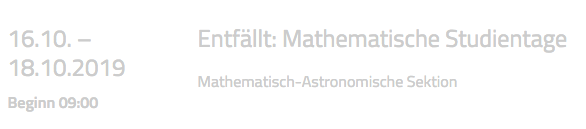
Entfallene Veranstaltungen
Steht in Vibus im Feld „interner Status“ der Eintrag „Entfällt“, wird die Veranstaltung in der Liste und im Karussell grau dargestellt, auch das Bild. Der Button „Tickets“ erscheint dann nicht.
Karussell: Details im Fenster
Ein Klick auf eine Veranstaltung im Karussell öffnet ihre Details in einem Fenster. Man kann dafür auf das Bild, das Datum oder den Titel klicken. Das Fenster zeigt dasselbe wie die Liste: Text, Ort und die Buttons.
Ein Klick irgendwo ins Fenster schliesst es wieder. Links und Buttons wie „Tickets“ funktionieren normal. Das Bild lässt sich im Fenster nicht vergrössern.
Platzhalterbilder
Für Veranstaltungen ohne eigenes Bild kann eine Site Platzhalterbilder anzeigen, in der Liste und im Karussell.
- Einstellen: Im Root-Template der Site die Konstante
plugin.tx_goevibus2.settings.placeholderFolderauf den Ordner setzen, relativ zum Web-Root, zum Beispielfileadmin/buehne/platzhalter/. Zu finden unter Site Management → TypoScript → Constant Editor, Kategorie „Goevibus 2“, Feld „Ordner mit Platzhalterbildern“. - Bilder: Alle Bilder im Ordner werden verwendet (jpg, png, webp, gif). Anzahl und Dateinamen sind beliebig, die Reihenfolge ist alphabetisch.
- Verteilung: Die Bilder werden reihum verteilt, ab einem zufälligen Startbild. Zwei Veranstaltungen nacheinander bekommen so nie dasselbe Bild.
- Keine Platzhalter: Ist kein Ordner eingetragen oder liegen darin keine Bilder, erscheinen keine Platzhalter.
- Aktuell eingerichtet: Goetheanum-Bühne, mit dem Ordner
fileadmin/buehne/platzhalter/
Probenplan
Das Inhaltselement „Vibus: Liste (Proben)“ zeigt den Probenplan.
- Aufbau: Jeder Tag hat eine eigene Kopfzeile. Darunter stehen pro Probe Zeit, Art der Probe, Titel mit Hinweis und Raum.
- Kürzel erklärt: Die Kürzel der Probenart (zum Beispiel AP, GP, BEL) sind gepunktet unterstrichen. Beim Überfahren mit der Maus oder beim Antippen erscheint der volle Name, etwa „Arbeitsprobe“ oder „Generalprobe“. Der Name kommt aus Vibus.
- Auf dem Handy: Zeit, Art und Raum stehen in der ersten Zeile, der Titel darunter.
- Ausdrucken auf A4: Gedruckt werden nur Titel und Probenplan, ohne Navigation, Footer und Cookie-Hinweis. Die Darstellung ist kompakt, rund 17 Tage passen auf eine Seite. Ein Tag wird nicht über zwei Seiten getrennt, unten rechts steht die Seitenzahl (in Chrome und Edge).
Zum Ausdrucken die Seite öffnen und im Browser „Drucken“ wählen (Cmd+P bzw. Strg+P).
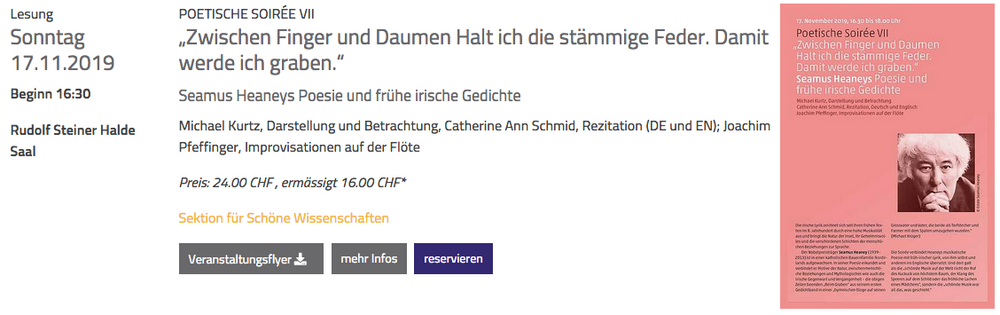
Das Vibus-Feld „Internet“
Im Vibus-Feld „Internet“ können bis zu vier Angaben stehen:
- Link zu einer Website (mehr Informationen)
- PDF zum Herunterladen (Veranstaltungsflyer)
- Bild der Veranstaltung
- Link zu Pretix (Tickets)
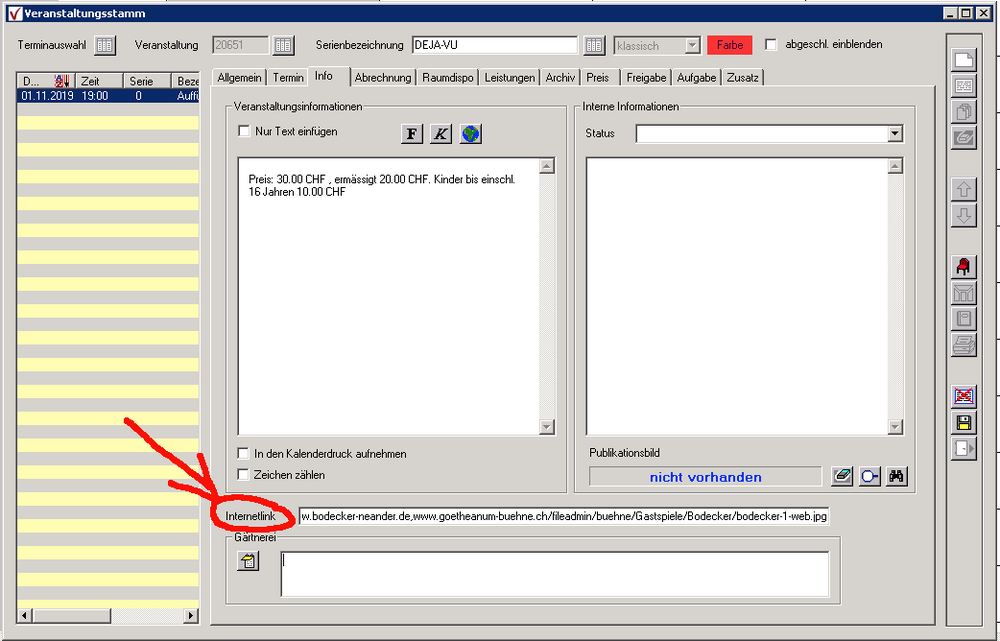
Eingabe im Feld „Internet“
Die Angaben werden durch Kommas getrennt:
- tickets: Link zu Pretix (
tickets.goetheanum.ch/…) - mehr Info: vollständige URL einer Website, beginnt mit https:// (zum Beispiel
website.ch) - Veranstaltungsflyer: vollständige URL einer PDF-Datei aus der Dateiliste von TYPO3, beginnt mit https:// (zum Beispiel
website.ch/Test.pdf). Auf Gross- und Kleinschreibung achten. - Bild: vollständige URL eines Bildes aus der Dateiliste von TYPO3, als jpg oder png, beginnt mit https:// (zum Beispiel
website.ch/Test.jpg). Auf Gross- und Kleinschreibung achten.